
Adobe Illustrator, uno strumento fondamentale per il graphic design e l'illustrazione vettoriale, offre una potente funzionalità di gestione delle tavole da disegno che, se padroneggiata, eleva significativamente l'efficacia e la professionalità dei progetti. Comprendere e applicare le tecniche per aggiungere, duplicare, spostare ed eliminare tavole da disegno non è un dettaglio trascurabile, ma una competenza chiave per navigare con agilità nel software e ottimizzare il flusso di lavoro. Questa guida completa esplorerà in profondità tutte le sfaccettature di questa funzionalità, fornendo le conoscenze necessarie per un utilizzo impeccabile.
A Cosa Servono le Tavole da Disegno in Illustrator?
Le tavole da disegno in Illustrator possono essere concettualizzate come delle vere e proprie pagine all'interno di un unico documento. Esse definiscono le aree di lavoro entro cui vengono contenuti i disegni destinati alla stampa o all'esportazione. Qualsiasi elemento grafico posizionato al di fuori dei confini di una tavola da disegno non verrà incluso nell'output finale, sia esso un PDF, un'immagine stampata o un file esportato per il web. Questa distinzione è cruciale per l'organizzazione e la finalizzazione dei lavori.
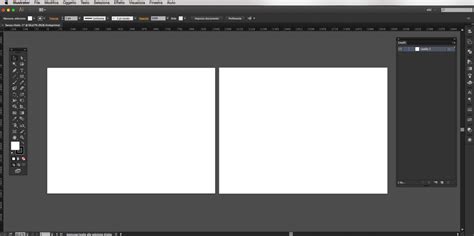
La loro utilità si estende ben oltre la semplice definizione di aree stampabili. Le tavole da disegno sono indispensabili quando si ha la necessità di generare documenti PDF multipagina, dove ogni pagina corrisponde a una tavola differente. Allo stesso modo, sono ideali per la preparazione di progetti destinati alla stampa in formati multipli o che richiedono la presentazione di elementi grafici distinti e separati all'interno dello stesso file. Questa flessibilità consente di gestire con ordine e precisione anche le commesse più complesse.
Un aggiornamento significativo di Illustrator, introdotto qualche anno fa, ha ampliato notevolmente il limite del numero di tavole da disegno per documento, consentendo ora di inserirne da una fino a ben 1000. Questo incremento ha aperto scenari di progettazione precedentemente inesplorati, permettendo la creazione di portfolio estesi, cataloghi dettagliati o serie di illustrazioni complesse all'interno di un'unica area di lavoro. È possibile definire il numero di tavole fin dalla fase di creazione di un nuovo documento, oppure aggiungerle e modificarle in qualsiasi momento durante lo sviluppo del progetto. Le tavole possono variare nelle dimensioni, essere ridimensionate, rinominate, duplicate, eliminate, ordinate, allineate e persino sovrapposte, offrendo un controllo granulare sull'organizzazione del progetto.
Come Aggiungere Più Tavole da Disegno in Illustrator
L'aggiunta di nuove tavole da disegno in Illustrator è un'operazione intuitiva che può essere eseguita attraverso diversi metodi, ciascuno con i propri vantaggi a seconda del contesto di lavoro.
Aggiungere Tavole Durante la Creazione di un Nuovo Documento
Il modo più immediato per iniziare con più tavole è definirne il numero fin dall'avvio del progetto. Quando si seleziona "File > Nuovo" dal menu principale, si apre una finestra di dialogo che offre diverse opzioni di configurazione. Tra queste, è presente un campo dedicato al numero di tavole da disegno. Inserendo il valore desiderato in questa casella, si creerà un nuovo documento già predisposto con le pagine necessarie, permettendo di iniziare immediatamente a organizzare il contenuto.
Aggiungere Tavole Tramite lo Strumento Tavola Disegno
Uno degli strumenti più versatili per la gestione delle tavole è lo "Strumento Tavola Disegno" (Artboard Tool), situato nel pannello degli strumenti principale. Selezionando questo strumento, l'interfaccia di Illustrator si adatta per consentire la manipolazione delle tavole esistenti e la creazione di nuove. Per aggiungere una nuova tavola manualmente, una volta attivato lo strumento, è possibile cliccare sull'icona "Nuova Tavola Disegno" che appare nella barra di controllo superiore. In alternativa, con lo strumento Tavola Disegno attivo, è possibile disegnare direttamente una nuova tavola sulla tela, definendone le dimensioni e la posizione con un semplice gesto di trascinamento.
Aggiungere Tavole Tramite il Pannello Tavole Disegno
Il pannello "Tavole Disegno" (Artboards Panel) offre un controllo centralizzato su tutte le tavole presenti nel documento. Per accedervi, è sufficiente selezionare "Finestra > Tavole Disegno" dal menu principale. Questo pannello elenca tutte le tavole, permettendo di rinominarle, eliminare, duplicare e, naturalmente, aggiungerne di nuove. Per creare una nuova tavola da questo pannello, è sufficiente cliccare sull'icona "Nuova Tavola Disegno", solitamente situata in basso a destra del pannello stesso.
PICCOLO SUGGERIMENTO: Una tecnica avanzata per creare tavole nidificate o per definire aree di lavoro specifiche all'interno di altre tavole consiste nel tenere premuto il tasto "Maiusc" (Shift) mentre si disegna con lo "Strumento Tavola Disegno". Questo permette di creare una tavola proporzionale rispetto a una tavola esistente o di definire aree di ritaglio particolari.
Come Eliminare le Tavole da Disegno
La gestione delle tavole da disegno include anche la capacità di rimuovere quelle che non sono più necessarie, mantenendo così il documento pulito e organizzato. Esistono diversi metodi per eliminare una tavola.
Utilizzo dello Strumento Tavola Disegno
Selezionando lo "Strumento Tavola Disegno" dal pannello degli strumenti, si attivano le opzioni di manipolazione delle tavole. Cliccando su una tavola per selezionarla e premendo il tasto "Canc" (Delete) sulla tastiera, la tavola verrà eliminata. In alternativa, con la tavola selezionata, è possibile fare clic sull'icona a forma di cestino che appare nella barra di controllo superiore.
Eliminazione dal Pannello Tavole Disegno
Anche il pannello "Tavole Disegno" offre un modo rapido per eliminare le pagine. Selezionando la tavola desiderata nell'elenco del pannello, è possibile cliccare sull'icona a forma di cestino, anch'essa solitamente posizionata in basso nel pannello, per rimuoverla definitivamente.
Icona Elimina sulla Tavola
Un altro metodo diretto consiste nell'utilizzare l'icona di eliminazione che appare direttamente sulla tavola da disegno quando questa è selezionata con lo "Strumento Tavola Disegno". Questa icona, solitamente un piccolo cerchio con una croce o un'icona a forma di cestino, si trova in alto a destra della tavola. Cliccandoci sopra, la tavola verrà eliminata.
Come Spostare le Tavole da Disegno in Illustrator
La riorganizzazione spaziale delle tavole da disegno è essenziale per ottimizzare la presentazione del progetto e facilitare il flusso di lavoro.
Spostamento Manuale
Per spostare e riposizionare manualmente le tavole, è necessario selezionare nuovamente lo "Strumento Tavola Disegno". Una volta attivo, è sufficiente cliccare su una tavola e trascinarla nella posizione desiderata. Illustrator mostrerà un'anteprima del movimento, permettendo di allineare le tavole secondo le proprie necessità.
Spostare Tavole con il Contenuto
Un aspetto cruciale da considerare quando si spostano le tavole è la gestione del loro contenuto. Per assicurarsi che gli elementi grafici associati a una tavola vengano spostati insieme ad essa, è fondamentale attivare l'icona "Sposta/copia disegno con tavola da disegno" (Move/Copy Artboards with Content) nella barra di controllo superiore. Questa opzione garantisce che tutto il contenuto presente sulla tavola venga trascinato insieme. È inoltre importante verificare che gli elementi grafici non siano bloccati, poiché gli elementi bloccati non verranno spostati automaticamente.

Come Duplicare le Tavole da Disegno
La duplicazione di tavole da disegno è un'operazione frequente, specialmente in progetti che richiedono variazioni su layout esistenti o la creazione di sequenze di pagine simili.
Duplicare una Tavola Senza Contenuto
Con lo "Strumento Tavola Disegno" attivo, cliccare sulla tavola che si desidera duplicare. Successivamente, fare clic sull'icona "Nuova Tavola Disegno" nella barra di controllo superiore. Infine, cliccare in un punto desiderato sulla tavola da disegno per inserire la tavola duplicata. Questa operazione creerà una nuova tavola identica a quella originale ma senza alcun contenuto grafico.
Duplicare una Tavola con il Contenuto
Per duplicare una tavola conservando tutti i suoi elementi grafici, è necessario attivare lo "Strumento Tavola Disegno" e assicurarsi che l'icona "Sposta/copia disegno con tavola da disegno" sia selezionata. Successivamente, tenere premuto il tasto "ALT" (Option su Mac) e cliccare sulla tavola da copiare, trascinandola poi nella posizione desiderata. Il tasto ALT attiva la funzione di copia durante il trascinamento, duplicando sia la tavola che il suo contenuto.
Illustrator - Tante tavole da disegno in un unico documento di Illustrator
Ridimensionare e Ruotare le Tavole da Disegno
Ogni tavola da disegno all'interno di un documento Illustrator può essere modificata individualmente per quanto riguarda dimensioni e orientamento. Queste modifiche possono essere apportate sia tramite lo "Strumento Tavola Disegno" che attraverso il pannello omonimo.
Modifica tramite lo Strumento Tavola Disegno
Con lo "Strumento Tavola Disegno" attivo, è possibile selezionare una singola tavola e agire direttamente sui suoi bordi e angoli per ridimensionarla manualmente. La barra di controllo superiore, quando questo strumento è attivo, fornisce ulteriori opzioni: è possibile modificare il formato della tavola selezionando preset da un menu a tendina o cambiare l'orientamento (verticale o orizzontale). Inoltre, è possibile digitare manualmente valori precisi per larghezza e altezza in appositi campi.
Modifica tramite il Pannello Tavole Disegno
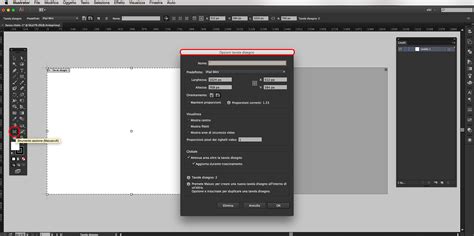
Il pannello "Tavole Disegno" offre un accesso diretto alle opzioni di configurazione di ogni singola tavola. Facendo doppio clic sull'icona a forma di pagina che appare accanto al nome di ogni tavola nell'elenco del pannello, si aprirà una finestra di dialogo dedicata alle opzioni della tavola. Qui è possibile inserire valori numerici precisi per le dimensioni (larghezza e altezza), definire l'orientamento e apportare altre modifiche specifiche.
Come Ordinare le Tavole da Disegno
L'ordinamento delle tavole da disegno è fondamentale per mantenere una struttura logica del progetto, specialmente quando si lavora con un elevato numero di pagine. La funzione "Ridisponi tavole disegno" (Rearrange Artboards) è lo strumento chiave per questa operazione.
Per accedere a questa funzione, è necessario aprire il pannello "Tavole Disegno", cliccare sull'icona del menu a comparsa (solitamente tre linee orizzontali nell'angolo in alto a destra del pannello) e selezionare "Ridisponi tavole disegno".
All'interno della finestra di dialogo "Ridisponi tavole disegno", sono disponibili diverse opzioni di layout:
- Griglia per righe: Le tavole vengono disposte orizzontalmente, da sinistra verso destra, formando delle righe. È possibile specificare il numero di colonne desiderato per organizzare le righe.
- Griglia per colonne: Le tavole vengono disposte verticalmente, dall'alto verso il basso, formando delle colonne. Si può definire il numero di righe per organizzare le colonne.
- Disponi in riga: Tutte le tavole vengono disposte su un'unica riga orizzontale.
- Disponi in colonna: Tutte le tavole vengono disposte su un'unica colonna verticale.
Nel campo "Spaziatura" (Spacing), è possibile definire con precisione la distanza orizzontale e verticale tra le singole tavole da disegno, garantendo un'adeguata separazione visiva.
È importante notare che le impostazioni di disposizione e spaziatura definite tramite la finestra "Nuovo Documento" all'atto della creazione del file possono essere successivamente modificate e perfezionate utilizzando l'opzione "Ridisponi tavole disegno".
Come Rinominare le Tavole da Disegno
Assegnare nomi significativi alle tavole da disegno è una pratica essenziale per l'organizzazione e la navigazione all'interno di progetti complessi. Illustrator offre tre modi principali per rinominare le tavole.
Metodo 1: Barra di Controllo Superiore
Con la tavola da disegno selezionata tramite lo "Strumento Tavola Disegno", è possibile modificare il suo nome direttamente nella barra di controllo superiore. Appena sopra l'area di disegno, apparirà un campo di testo che mostra il nome corrente della tavola; è sufficiente fare clic su questo campo e digitare il nuovo nome.
Metodo 2: Doppio Clic nel Pannello Tavole Disegno
Il pannello "Tavole Disegno" offre un accesso diretto ai nomi delle tavole. Per rinominare una tavola, è sufficiente fare doppio clic sul suo nome nell'elenco del pannello. Questo attiverà la modalità di modifica del testo, permettendo di inserire il nuovo nome.
Metodo 3: Opzioni della Tavola da Disegno
Come menzionato in precedenza, facendo doppio clic sull'icona a forma di pagina accanto al nome di una tavola nel pannello "Tavole Disegno", si aprono le opzioni della tavola. In questa finestra di dialogo, è presente un campo dedicato al nome della tavola, dove è possibile apportare modifiche. Questo metodo è utile quando si desidera rinominare una tavola e contemporaneamente accedere o modificare altre sue impostazioni.
Disegno Vettoriale: Tracciati e Punti di Ancoraggio
Ogni elemento grafico creato in Adobe Illustrator è definito come vettoriale. Questo significa che non è composto da pixel, ma da una serie di equazioni matematiche che descrivono linee, curve e forme. Gli elementi fondamentali del disegno vettoriale sono i tracciati e i punti di ancoraggio.
I punti di ancoraggio sono dei piccoli marcatori (solitamente quadrati) che indicano l'inizio e la fine di un segmento di tracciato, oppure punti in cui un tracciato cambia direzione o curvatura. Il tracciato è, invece, la linea o la curva che collega questi punti di ancoraggio.
Tipologie di Tracciati
In Illustrator, è possibile creare tre tipologie principali di tracciati:
- Tracciato Retto: La forma più elementare, costituita da un singolo segmento di linea retta collegato da due punti di ancoraggio alle estremità.
- Tracciato Curvo: Formato da un segmento di linea curva. Questo tipo di tracciato è caratterizzato dalla presenza di punti di ancoraggio e, soprattutto, dalle "maniglie di direzione" (direction handles). Queste maniglie sono estensioni dei punti di ancoraggio che controllano la curvatura e la tangenza della linea, permettendo di modellare con precisione le curve.
- Tracciato Chiuso: Si ottiene quando il punto di ancoraggio iniziale coincide con il punto di ancoraggio finale, creando una forma geometrica completa. Le forme geometriche primitive come rettangoli, cerchi, poligoni e stelle sono esempi di tracciati chiusi.
I Migliori Strumenti per Disegnare con Illustrator
Illustrator offre una vasta gamma di strumenti per creare tracciati vettoriali, ciascuno adatto a diverse esigenze e stili di disegno.
1. Strumenti per Forme Geometriche Semplici
Questi strumenti permettono di creare rapidamente forme primitive, che sono essenzialmente tracciati chiusi.
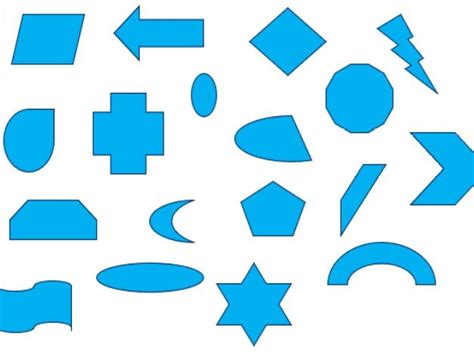
- Strumento Rettangolo (Rectangle Tool): Utilizzato per disegnare rettangoli e quadrati. Cliccando e trascinando sulla tavola da disegno si crea una forma con le impostazioni di traccia e riempimento correnti. Un doppio clic sullo strumento apre una finestra di dialogo per inserire valori precisi di larghezza e altezza.
- Strumento Rettangolo con Angoli Arrotondati (Rounded Rectangle Tool): Permette di disegnare rettangoli o quadrati con angoli smussati. Il raggio dell'arrotondamento può essere impostato tramite la finestra di dialogo dello strumento o, durante il disegno, regolato con le frecce su/giù prima di rilasciare il pulsante del mouse.
- Strumento Ellisse (Ellipse Tool): Usato per tracciare cerchi ed ellissi. Similmente allo strumento Rettangolo, un doppio clic apre una finestra di dialogo per definire dimensioni specifiche.
- Strumento Poligono (Polygon Tool): Ideale per creare forme geometriche regolari con un numero di lati predefinito (triangoli, pentagoni, esagoni, ecc.). La finestra di dialogo consente di specificare il raggio e il numero di lati. Durante il disegno, le frecce su/giù permettono di variare il numero dei lati in tempo reale.
- Strumento Stella (Star Tool): Permette di generare stelle di varie forme. La finestra di dialogo consente di definire il raggio interno (Raggio 1), il raggio esterno (Raggio 2) e il numero di punte.
2. Strumento Matita (Pencil Tool)
Lo strumento Matita è uno dei più intuitivi per disegnare tracciati aperti e chiusi emulando il gesto di una matita su carta. È eccellente per creare schizzi rapidi o disegni che richiedono un aspetto più organico.
- Utilizzo Base: Tenendo premuto il tasto sinistro del mouse e muovendo il cursore sulla tavola, si disegna un tracciato. Tuttavia, l'uso del mouse può limitare la precisione.
- Ottimizzazione con le Impostazioni: Un doppio clic sullo strumento Matita apre una finestra di dialogo con opzioni cruciali per migliorare il disegno:
- Fedeltà (Fidelity): Controlla la semplificazione del tracciato. Un'impostazione alta (Precisione) registra fedelmente ogni movimento, creando tracciati complessi con molti punti di ancoraggio (ideale per tavolette grafiche). Un'impostazione bassa (Morbidità) genera tracciati più semplici e fluidi, con meno punti.
- Riempi nuovi tratti matita (Fill new pencil strokes): Applica il colore di riempimento corrente alle forme chiuse create.
- Mantieni selezionato (Keep selected): Mantiene l'elemento attivo dopo averlo tracciato, facilitando modifiche immediate se "Modifica tracciati selezionati" (Edit selected paths) è attivo.
- Tasto Alt per passare a strumento arrotonda (Alt key to switch to Smooth Tool): Premendo Alt durante il disegno, si attiva temporaneamente lo strumento Arrotonda per ammorbidire le curve.
- Chiudi tracciati quando le estremità rientrano in (Close path when out of focus): Chiude automaticamente un tracciato se i punti di ancoraggio finali si avvicinano entro una distanza specificata in pixel.
Strumenti Correlati al Gruppo Matita
All'interno del gruppo di strumenti che include la Matita, si trovano anche altri tool utili per la rifinitura dei tracciati:
- Strumento Arrotonda (Smooth Tool): Aiuta ad ammorbidire e semplificare l'aspetto di un tracciato, rimuovendo punti di ancoraggio indesiderati e rendendo le curve più fluide. La quantità di arrotondamento può essere regolata con un doppio clic sullo strumento.
- Strumento Cancella Tracciato (Path Eraser Tool): Permette di eliminare parti di un segmento di tracciato, agendo solo sulla linea senza compromettere il riempimento della forma.
- Strumento Unisci (Join Tool): Consente di fondere due tracciati aperti o di rimuovere punti di ancoraggio in eccesso.
3. Strumento Shaper
Introdotto in versioni più recenti di Illustrator, lo strumento Shaper rivoluziona il modo di creare e manipolare forme geometriche. Permette di disegnare forme approssimative (cerchi, triangoli, rettangoli) che vengono automaticamente convertite in forme precise al rilascio del mouse.
La sua vera potenza risiede nella capacità di combinare, forare ed eliminare parti di intersezione tra forme tramite semplici gesti. A differenza del pannello "Elaborazione tracciati" (Pathfinder), le forme unite con Shaper rimangono modificabili individualmente, preservando la loro natura vettoriale e la flessibilità di editing.
Per modificare forme unite con Shaper:
- Con lo strumento Shaper attivo, selezionare il gruppo di oggetti e fare clic sulla freccia che appare sul lato destro della selezione. Questo attiva la modalità "Selezione facce", permettendo di riposizionare o modificare le proprietà di ogni elemento.
- Utilizzando lo "Strumento Selezione" (freccia nera), fare doppio clic sul gruppo di forme per accedere alla modalità di isolamento, dove ogni forma può essere manipolata singolarmente.
Lo strumento Shaper è considerato uno dei metodi più intuitivi per disegnare e combinare forme geometriche in Illustrator.
Illustrator - Tante tavole da disegno in un unico documento di Illustrator
4. Strumento Penna (Pen Tool)
La Penna è lo strumento più potente e versatile di Illustrator per il disegno vettoriale, ma anche quello che richiede maggiore pratica per essere padroneggiato. Offre il massimo controllo sulla creazione di tracciati precisi e complessi.
Disegnare Linee Rette con la Penna
- Selezionare lo Strumento Penna.
- Fare clic in un punto vuoto della tavola per creare il primo punto di ancoraggio.
- Spostare il mouse in un'altra posizione e fare nuovamente clic. Illustrator mostrerà un'anteprima del segmento di tracciato retto che collega i due punti.
- Continuare a fare clic per aggiungere altri punti di ancoraggio e creare segmenti retti.
- Per interrompere il disegno e scollegare lo strumento, premere il tasto "Invio" (Enter).
- Per continuare un tracciato interrotto, fare clic sul primo o sull'ultimo punto di ancoraggio creato e proseguire il disegno.
- Per chiudere un percorso, tornare sul punto di ancoraggio iniziale e fare clic su di esso.
Disegnare Linee Curve con la Penna
- Selezionare lo Strumento Penna.
- Fare clic e trascinare in un punto della tavola. Appariranno delle maniglie di direzione collegate al punto di ancoraggio. Queste maniglie controllano la curvatura della linea.
- Spostare il mouse in un'altra posizione, tenendo premuto il pulsante, e trascinare nuovamente. Illustrator mostrerà un'anteprima del tracciato curvo.
- Continuare a cliccare e trascinare per creare la forma desiderata. La curvatura seguirà la direzione delle maniglie.
Gestire le Maniglie di Direzione (Curve di Bézier)
Le maniglie di direzione sono fondamentali per controllare le curve. La loro lunghezza determina l'ampiezza della curva, mentre la loro angolazione ne definisce la direzione.
- Spezzare le Maniglie: Tenendo premuto il tasto "ALT" (Option su Mac) mentre si muove una maniglia, si possono rendere le due metà della maniglia indipendenti. Questo permette di cambiare la direzione del percorso in modo più drastico, creando curve più complesse o transizioni nette da una curva a una linea retta. Questo tipo di curva, controllata da maniglie indipendenti, è nota come "Curva di Bézier".
Modificare un Tracciato Esistente
Anche dopo aver creato un tracciato, è possibile modificarlo con precisione:
- Strumento Selezione Diretta (Direct Selection Tool - freccia bianca): Permette di selezionare e spostare singoli punti di ancoraggio o segmenti di tracciato. Inoltre, si può agire direttamente sulle maniglie di direzione per alterare le curvature.
- Aggiungere, Rimuovere e Convertire Punti di Ancoraggio:
- Strumento Aggiungi Punto di Ancoraggio (Add Anchor Point Tool): Cliccare su un segmento di tracciato per aggiungere un nuovo punto di ancoraggio.
- Strumento Elimina Punto di Ancoraggio (Delete Anchor Point Tool): Cliccare su un punto di ancoraggio esistente per rimuoverlo, mantenendo il tracciato integro.
- Strumento Converti Punto di Ancoraggio (Convert Anchor Point Tool): Permette di cambiare la natura di un punto di ancoraggio:
- Convertire un punto angolare in un punto morbido (curvo).
- Convertire un punto morbido in un punto angolare (con spigoli vivi).
- Convertire un punto morbido in un punto con maniglie di direzione indipendenti.
5. Strumento Curvatura (Curvature Tool)
Introdotto nella versione CS6, lo strumento Curvatura semplifica notevolmente la creazione di tracciati curvi, rendendola più intuitiva rispetto al tradizionale Strumento Penna. Non richiede uno studio approfondito e permette di ottenere risultati fluidi con relativa facilità.
- Utilizzo: Cliccando sulla tavola da disegno si crea un punto di ancoraggio. Cliccando nuovamente in un altro punto, Illustrator crea automaticamente una curva fluida che collega i due punti. Si possono aggiungere ulteriori punti per definire meglio la forma.
- Modifica delle Curve: Cliccando e trascinando sui punti di ancoraggio o sulle curve stesse, è possibile modificarne la forma e la direzione. Lo strumento tende a creare curve morbide per impostazione predefinita, ma è possibile creare spigoli vivi convertendo i punti o utilizzando combinazioni con altri strumenti.
Questo strumento è particolarmente utile per illustrazioni che richiedono linee curve eleganti e organiche senza la complessità di gestire le maniglie di Bézier.
Simboli in Illustrator: Efficienza e Gestione dei File
I simboli in Adobe Illustrator rappresentano un concetto fondamentale per ottimizzare il flusso di lavoro, soprattutto in progetti che prevedono la ripetizione di elementi grafici. Un simbolo è essenzialmente un oggetto grafico master che può essere replicato più volte all'interno dello stesso documento, creando delle "istanze".
A Cosa Servono i Simboli?
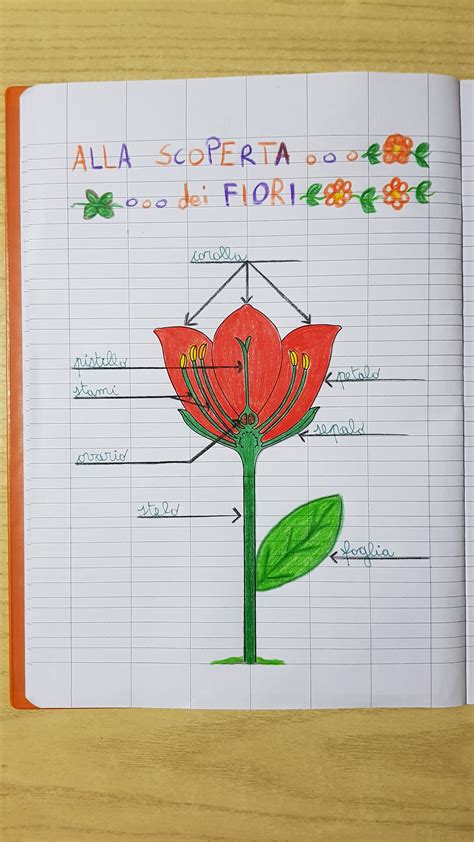
La principale utilità dei simboli risiede nella gestione delle dimensioni del file e nella facilità di aggiornamento. Immaginate di dover ripetere centinaia di volte un fiore complesso in un'illustrazione. Utilizzando il classico metodo "copia e incolla", ogni copia verrebbe memorizzata individualmente, portando a un file di dimensioni enormi e potenzialmente lento da gestire.
Convertendo l'elemento in un simbolo, Illustrator memorizza l'oggetto master una sola volta. Le successive repliche (istanze) sono semplicemente riferimenti a quel simbolo master. Questo riduce drasticamente le dimensioni del file e semplifica enormemente la gestione.
Creazione di un Simbolo
- Creare l'Oggetto: Disegnare l'elemento grafico che si desidera trasformare in simbolo.
- Aprire il Pannello Simboli: Selezionare "Finestra > Simboli" (Window > Symbols) dal menu principale per aprire il pannello dedicato.
- Trascinare l'Oggetto: Selezionare l'oggetto creato e trascinarlo direttamente all'interno del pannello Simboli.
- Opzioni del Nuovo Simbolo: Apparirà una finestra di dialogo con diverse opzioni:
- Nome (Name): Assegnare un nome descrittivo al simbolo per identificarlo facilmente.
- Tipo di Simbolo (Symbol Type): Scegliere tra "Grafica" (Graphic) e "Clip Filmato" (Movie Clip). Per la maggior parte degli utilizzi grafici, "Grafica" è l'opzione appropriata. "Clip Filmato" è più specifico per animazioni in Flash.
- Esporta come (Export Type): Opzione rilevante per l'esportazione in formati come SWF.
- Simbolo Dinamico (Dynamic): Questa è una scelta cruciale che verrà approfondita di seguito.
Simboli Statici vs. Simboli Dinamici
La distinzione tra simboli statici e dinamici è fondamentale per comprendere la flessibilità di questa funzionalità.
Simboli Statici
Quando si crea un simbolo "statico" (l'impostazione predefinita), esso funziona come un modello. Qualsiasi modifica apportata al simbolo master nel pannello Simboli (facendo doppio clic su di esso per entrare in modalità di modifica) verrà automaticamente propagata a tutte le sue istanze presenti nel documento. Questo è estremamente utile per mantenere coerenza visiva e per apportare modifiche globali rapidamente.
Simboli Dinamici
La vera potenza dei simboli emerge con i "simboli dinamici". Un simbolo dinamico permette di creare istanze che, pur rimanendo collegate al simbolo master, possono avere aspetti visivi differenti. Ad esempio, si può creare un simbolo dinamico di un fiore e poi modificare il colore di alcune sue istanze senza influenzare le altre o il simbolo originale. A livello di aspetto, si possono modificare colori, sfumature, pattern e altri attributi visivi, mantenendo intatta la relazione con il simbolo master.
Come Funzionano i Simboli Dinamici
- Creare un Simbolo Dinamico: Durante la creazione del simbolo nel pannello Simboli, selezionare l'opzione "Simbolo Dinamico".
- Aggiungere Istanze: Trascinare il simbolo dinamico dal pannello sulla tavola da disegno per creare le sue istanze.
- Modificare le Istanze: Selezionare un'istanza e utilizzare gli strumenti di Illustrator (come il pannello Aspetto, il pannello Campioni, o gli strumenti di colore) per modificarne attributi come il colore di riempimento, il colore del tratto, o applicare effetti. Queste modifiche saranno specifiche per quell'istanza.
- Aggiornare il Simbolo Master: Se si desidera modificare la struttura o la forma base del simbolo, fare doppio clic sull'icona del simbolo dinamico nel pannello Simboli. Apportare le modifiche desiderate e salvare. Tutte le istanze verranno aggiornate, ma le modifiche di aspetto specifiche applicate alle singole istanze rimarranno intatte.
Questa capacità di gestire modifiche globali e specifiche contemporaneamente rende i simboli dinamici uno strumento inestimabile per progetti complessi, risparmiando tempo e garantendo una gestione efficiente del lavoro.
tags: #punto #centrale #in #una #tavora #illustrator