
L'illuminazione in Cinema 4D è uno degli aspetti più potenti e, al contempo, più complessi per ottenere risultati realistici e professionali. Affrontare l'illuminazione di controsoffittature, faretti a incasso e ambienti interni richiede una comprensione approfondita delle diverse tipologie di luci, delle loro proprietà e di come interagiscono con la scena. Spesso, i principianti si scontrano con problemi come l'esplosione delle luci ("supernova"), colori innaturali e artefatti visivi. Questo articolo si propone di guidare attraverso le sfide comuni e fornire soluzioni pratiche, attingendo alle funzionalità avanzate di Cinema 4D e a concetti derivati da motori di rendering come V-Ray, per garantire risultati di alta qualità.
Comprendere il Sistema di Illuminazione di Cinema 4D
Cinema 4D offre una vasta gamma di strumenti per illuminare scene complesse. Il suo sistema di illuminazione è progettato per fornire un controllo granulare su ogni aspetto della luce, inclusi colore, intensità, decadimento (falloff) e la gestione delle ombre. La possibilità di regolare la densità e il colore delle ombre per ciascuna luce è fondamentale per creare profondità e realismo.
Oltre ai parametri base, Cinema 4D permette di affinare ulteriormente l'illuminazione attraverso impostazioni come il contrasto, i riflessi lente (lens flares), la luce visibile o volumetrica, e l'introduzione di "disturbo" (noise) per simulare imperfezioni naturali. L'opzione di utilizzare valori di luminosità in Lumen o Candela aiuta a mantenere una coerenza con le unità di misura del mondo reale, facilitando la creazione di scene più credibili.
La Gestione Efficace delle Luci a Griglia e delle Istanze
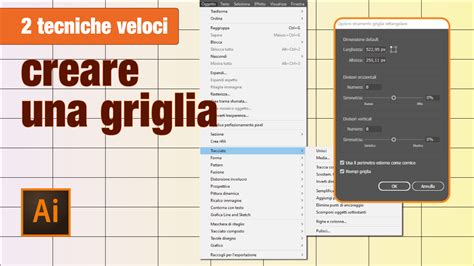
Quando si tratta di creare un layout di luci uniformi, come faretti disposti in una griglia per illuminare una controsoffittatura, l'uso delle istanze è una tecnica fondamentale. Invece di creare e gestire singolarmente ogni faretto, si può procedere come segue:
- Creare una luce singola: Inizia creando una luce del tipo desiderato (ad esempio, una luce Spot o Area).
- Selezionare la luce: Assicurati che la luce sia selezionata nell'Object Manager.
- Creare un'istanza: Naviga nel menu "Object" > "Modeling" e seleziona "Instances". Questo creerà una copia "intelligente" della luce originale.
- Ripetere per tutte le luci necessarie: Seleziona nuovamente la luce originale (o una delle istanze) e ripeti il passaggio 3 per creare tante istanze quante ne servono per la tua griglia.
- Posizionare le istanze: Ora puoi posizionare liberamente queste istanze nella scena.
Il vantaggio principale delle istanze è che funzionano come delle "fotocopie" collegate all'oggetto originale. Qualsiasi modifica apportata alla luce originale (come l'intensità, il colore o il tipo di decadimento) si rifletterà automaticamente su tutte le sue istanze.
Soluzione al Problema della "Supernova"
Il problema della "supernova", ovvero luci eccessivamente intense che bruciano l'immagine, spesso deriva da un'impostazione di intensità troppo elevata, soprattutto quando si utilizzano molte luci simili. Per risolvere questo, è essenziale diminuire l'intensità di tutte le luci spot o area. L'uso delle istanze rende questo processo molto più gestibile: una volta trovata l'intensità corretta per la luce originale, tutte le sue istanze si aggiorneranno di conseguenza.
Colore della Luce: Andare Oltre il Bianco di Default
Il bianco "di default" delle luci in molti software di modellazione 3D può spesso risultare freddo e innaturale, simile a una luce al neon. Per ottenere un aspetto più caldo e accogliente, è necessario intervenire sui valori RGB della luce.
Per un'illuminazione interna che emuli una luce calda e accogliente (tipica delle lampade a incandescenza o di certe luci LED), si possono utilizzare valori RGB che tendono al giallo o all'arancione. Un buon punto di partenza potrebbe essere:
- Rosso (R): 255
- Verde (G): 240
- Blu (B): 200
Questi valori creano una tonalità calda e leggermente giallastra. Sperimentare con valori leggermente diversi può aiutare a trovare la sfumatura esatta desiderata per la specifica scena. Ad esempio, per una luce più neutra ma non fredda, si potrebbero usare valori come R:255, G:245, B:220.
Faretto a Incasso: Tipologie e Consigli
Per i faretti a incasso, la scelta dipende dall'effetto desiderato e dal contesto della scena.
- Luci Spot: Sono ideali per creare fasci di luce direzionali, simulando faretti che illuminano aree specifiche. Se si utilizzano dati IES (vedi sotto), le luci Spot sono spesso la scelta migliore.
- Luci Area: Offrono una diffusione della luce più morbida e realistica, specialmente se si vuole simulare una fonte luminosa che emette luce in modo più uniforme. Per i faretti a incasso, una luce Area posizionata all'interno della cavità del faretto può simulare efficacemente la diffusione della luce nel controsoffitto.
Consiglio: Per i faretti a incasso, è spesso consigliabile utilizzare luci Area con la funzione "No Decay" disattivata. Questo assicura che la luce abbia un decadimento naturale, evitando che l'illuminazione appaia artificialmente costante a tutte le distanze. Regolare l'intensità e la dimensione della luce Area permetterà di controllare la morbidezza e l'estensione del fascio luminoso.
Luci IES: Simulazione Realistica dell'Illuminazione Reale
Molti produttori di apparecchi di illuminazione mettono a disposizione gratuitamente i dati IES (Illuminating Engineering Society) dei loro prodotti. Questi file contengono informazioni precise sulla distribuzione della luce emessa da una lampada specifica: la sua luminosità, la temperatura del colore, il pattern di decadimento e la direzione.
Cinema 4D supporta nativamente le luci IES. Caricando un file IES in una luce (tipicamente una luce Spot o Area configurata per leggere dati IES), si può simulare in modo estremamente realistico l'aspetto e il comportamento di un impianto di illuminazione reale. Questo è particolarmente utile per architetti e interior designer che desiderano presentare i loro progetti con un'illuminazione fedele alla realtà.
Videocorso Cinema 4D - 15 - Illuminazione Artificiale, Teoria dei Tre Punti Luce, Faretti, Luci IES
Il Cielo Fisico: Illuminazione Naturale per Ambienti Esterni
Per le scene ambientate all'esterno o che beneficiano di luce naturale che filtra dall'esterno, il "Cielo Fisico" di Cinema 4D è uno strumento potentissimo. Questo sistema simula in modo realistico l'illuminazione solare e la dispersione della luce nell'atmosfera terrestre, tenendo conto di fattori come l'ora del giorno, la posizione geografica e le condizioni meteorologiche.
Utilizzare il Cielo Fisico rende più semplice creare ambienti esterni naturali e coerenti, ma è importante considerare anche altri elementi come la composizione dell'immagine, il mood desiderato e il contrasto generale per ottenere un risultato visivamente accattivante.
Risoluzione dei Problemi Comuni di Rendering (Troubleshooting)
Affrontare problemi di rendering è una parte inevitabile del processo 3D. Molti di questi problemi, anche quando si utilizzano motori di rendering diversi da quello nativo di Cinema 4D (come V-Ray), condividono cause e soluzioni comuni.
Geometrie Duplicate e Rumore (Noise)
Problema: Superfici con strani triangoli o coperte da un rumore scuro e grigiastro.Causa: Spesso, questo è dovuto alla presenza di geometrie duplicate sovrapposte.Soluzione: La soluzione più diretta è eliminare le geometrie duplicate. Tuttavia, alcuni motori di rendering offrono parametri per mitigare questo problema. Ad esempio, in V-Ray, impostare un valore di tolleranza di sovrapposizione (come 0.001) può aiutare a risolvere il problema senza dover cancellare manualmente ogni doppione. In Cinema 4D, un'attenta pulizia del modello e l'uso di strumenti di ottimizzazione della mesh sono fondamentali.
Luce che Non Attraversa i Vetri
Problema: Le sorgenti luminose esterne (come un V-Ray Sun) non riescono a penetrare all'interno di un ambiente attraverso le finestre.Causa: Materiali vetro configurati in modo errato o parametri di trasmissione non attivi.Soluzione:
- Assicurarsi che il materiale del vetro abbia la Refraction (Rifrazione) attiva.
- Verificare che il colore di trasparenza nella scheda Diffuse sia impostato su bianco (255,255,255) se si usa V-Ray per Rhino.
- Controllare che l'opzione "Affect Shadows" (Influenza Ombre) sia attiva nel materiale del vetro, poiché in alcuni casi i materiali vengono creati di default con questa opzione disattivata.
Render Completamente Bianco o Bruciato
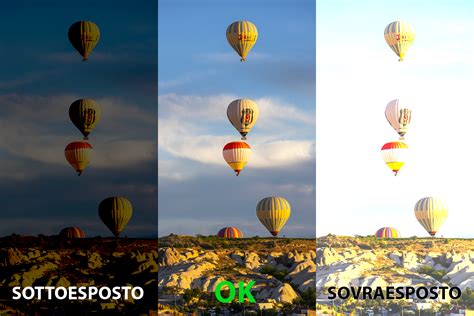
Problema: Il render finale risulta eccessivamente luminoso, quasi completamente bianco.Causa: Sovraesposizione della scena, ovvero troppa luce che entra nel "sensore" virtuale.Soluzione: Questo è un problema di esposizione. Similmente a una fotocamera reale, è necessario regolare i parametri di esposizione.
- Cinema 4D (motore nativo): Si può lavorare sull'intensità generale delle luci e sull'esposizione del renderer.
- V-Ray: L'uso di una "Physical Camera" è cruciale. Questa telecamera virtuale permette di controllare parametri come:
- Shutter Speed (Velocità Otturatore): Determina la durata dell'esposizione. Valori più alti significano meno luce.
- F-Stop (Apertura Diaframma): Controlla l'apertura dell'obiettivo. Valori più bassi lasciano entrare più luce.
- ISO: Regola la sensibilità del sensore alla luce. Valori più alti aumentano la luminosità.
Regolare questi parametri fino a ottenere un'esposizione corretta è la chiave per risolvere questo problema.
Puntini Bianchi (Fireflies/Speckles)
Problema: La scena è costellata di piccoli puntini bianchi luminosi.Causa: Spesso causati da fonti di luce ambientali molto intense (come V-Ray Sun o HDRI) o da percorsi di raggi luminosi particolarmente luminosi e diretti.Soluzione:
- Versioni V-Ray < 3.0: Attivare le opzioni "Sub-Pixel Mapping" e "Clamp Output" nel rollout "Color Mapping". Questo può però ridurre la gamma dinamica dell'immagine.
- Versioni V-Ray >= 3.0: Attivare l'opzione "Max Ray Intensity" nella scheda "Global Switches".
Luce che Non Ha Effetto nella Scena
Problema: Una luce inserita nella scena non produce alcun cambiamento visibile, nonostante tutte le opzioni sembrino corrette.Causa: La luce potrebbe essere stata accidentalmente posizionata all'interno di un oggetto solido (come un muro), impedendole di emettere luce visibile.Soluzione: Verificare attentamente la posizione della luce rispetto alla geometria della scena. Assicurarsi che sia posizionata esternamente o in uno spazio aperto dove possa effettivamente illuminare.
Macchie e Artefatti nella Global Illumination (GI)
Problema: Macchie o aree di illuminazione non omogenea, specialmente quando si usa la Irradiance Map per la Global Illumination.Causa: Parametri della Irradiance Map non adeguati, in particolare "Hemisperic Subdivisions" (HSph. Subdivs) e "Interpolation Samples".Soluzione: Aumentare i valori di HSph. Subdivs e Interpolation Samples nel rollout "GI/Irradiance Map". Valori più alti producono risultati più omogenei ma aumentano i tempi di rendering. Un buon punto di partenza è 100-150 per HSph. Subdivs e 40-60 per Interpolation Samples.
Fughe di Luce (Light Leaks) da Spigoli
Problema: Apparizione di "fughe" di luce attraverso gli spigoli tra superfici che dovrebbero essere congiunte, o da aree senza sorgenti luminose.Causa: Problemi nell'interazione tra le luci e la geometria, spesso legati al calcolo delle ombre o alla propagazione della luce negli angoli.Soluzione:
- Attivare l'opzione "Retrace Threshold" nel rollout "Light Cache". Questo è spesso il metodo più efficace per eliminare le light leaks.
- Se si usa "Use Light Cache for Glossy Rays", attivare "Retrace Threshold" contribuisce anche a migliorare l'aspetto delle riflessioni speculari.
- In alternativa, aumentare la qualità della Light Cache e/o della Irradiance Map può aiutare, ma può essere meno efficiente e aumentare significativamente i tempi di rendering.
- Per chi volesse sperimentare con la Irradiance Map, modificare i valori "Min Rate" e "Max Rate" (ad esempio, impostandoli a -5 e -2, o -4 e -1) può avere un impatto.
Disturbo da Luci Area e Decadimento
Quando si utilizza una luce Area sopra una copertura con shed o altre strutture complesse, si può riscontrare un disturbo visivo, spesso manifestato come puntini o un rumore diffuso.
Problema: Una luce Area crea un disturbo sulla scena con tanti puntini.Causa: La luce Area potrebbe non avere un decadimento attivo, oppure i parametri di campionamento non sono ottimali per la geometria complessa.Soluzione:
- Disabilitare la voce "No Decay" nelle impostazioni della luce Area. Questo è fondamentale per assicurare che la luce perda intensità con la distanza, comportandosi in modo più realistico.
- Regolare i parametri di campionamento della luce Area (come "Samples" o "Subdivisions", a seconda del motore di rendering). Valori più alti possono ridurre il rumore, ma a scapito dei tempi di rendering.
- Verificare che non ci siano geometrie duplicate o problemi di mesh nelle aree interessate.
Gestire la Visibilità dei Fasci di Luce (Volumetric Light)
Rendere visibile un fascio di luce (come quello di un faro o di una luce spot che attraversa una nebbia) è semplice nel motore di render nativo di Cinema 4D, ma richiede passaggi aggiuntivi con motori esterni come V-Ray.
Processo con V-Ray (e concetti applicabili ad altri motori):
- Disattivare "Use Fog Height": Se si intende controllare il volume della nebbia con un oggetto specifico, è meglio disattivare l'impostazione globale di altezza della nebbia.
- Creare un oggetto Gizmo: Utilizzare un oggetto semplice (come una sfera di grandi dimensioni, o una forma modellata appositamente) per definire il volume in cui la nebbia sarà presente. Questo oggetto fungerà da "contenitore" per la nebbia.
- Trascinare la luce nel Gizmo: All'interno delle impostazioni della nebbia volumetrica (o del materiale associato al Gizmo), è necessario indicare quale luce deve interagire con questo volume. Trascinare la luce desiderata nella lista delle luci che influenzano il Gizmo.
- Regolare i Parametri della Nebbia:
- Fog Distance: Controlla quanto la nebbia è "penetrabile". Valori bassi rendono la nebbia più densa e scura, richiedendo luci più intense per essere attraversata. Valori alti la rendono più trasparente.
- Fog Density: Determina la densità della nuvola di nebbia. Valori più bassi la rendono meno corposa, influenzando anche la visibilità del fascio di luce.
- Intensity della Luce: L'intensità della sorgente luminosa deve essere bilanciata con i parametri della nebbia per ottenere il fascio di luce desiderato. Una nebbia densa richiederà un'intensità maggiore.
L'obiettivo è creare un'intersezione visibile tra i raggi luminosi e la "nuvola" di nebbia definita dal Gizmo. Sperimentare con questi parametri è fondamentale per ottenere l'effetto desiderato, che sia un sottile chiarore o un fascio di luce drammatico e ben definito.
Comprendere e applicare queste tecniche permetterà di superare le comuni frustrazioni legate all'illuminazione in Cinema 4D, portando i propri render a un livello superiore di realismo e impatto visivo.
tags: #cinema #4d #problemi #luce #disturbata