
Le piattaforme di messaggistica istantanea come WhatsApp hanno rivoluzionato il modo in cui comunichiamo, offrendo una reperibilità continua che anni fa non ci saremmo mai sognati. Le famose “spunte blu” hanno aggiunto quel tocco di urgenza - e di controllo - che sollecita una risposta immediata. C’è poco da fare: questa costante connessione può portare a una sensazione di reperibilità continua che, per molti, diventa fonte di stress. Non pochi utenti desiderano scollegarsi dal proprio telefono, tanto che si parla addirittura di “diritto alla disconnessione”. La buona notizia è che WhatsApp offre diverse modalità per gestire le notifiche, permettendo di creare un'esperienza più serena e personalizzata.

Comprendere il Bisogno di "Non Disturbare"
La necessità di gestire le notifiche nasce da un'esigenza sempre più diffusa: quella di ritrovare il controllo sul proprio tempo e sulla propria attenzione. Le chat di lavoro logorroiche e gli amici che inviano meme (o anche amici logorroici e chat di lavoro coi meme, talvolta) possono facilmente trasformarsi in voragini temporali. È facile prendere il telefono e rendersi conto un attimo dopo che tipo un'ora del proprio tempo è stata risucchiata da una piattaforma digitale.
Modalità Non Disturbare: Funzionalità e Applicazione
La "modalità non disturbare" in WhatsApp, in realtà, non è una funzione nativa con questo nome esatto all'interno dell'app stessa. Piuttosto, si riferisce a un insieme di impostazioni e trucchi che permettono di silenziare le notifiche, sia a livello di applicazione che di sistema operativo del dispositivo.
Ti anticipo già che la cosa è fattibile sia usando le funzioni offerte dallo stesso servizio di messaggistica, sia andando a regolare le impostazioni del sistema operativo del dispositivo in uso (sia esso uno smartphone o un computer). Ora, però, non perdiamo altro tempo in chiacchiere e cominciamo a darci da fare. Posizionati bello comodo, prenditi qualche minuto libero solo per te e concentrati su quanto riportato qui di seguito.
Silenziare le Notifiche per Singole Chat
Se il tuo obiettivo è intervenire su una conversazione specifica, WhatsApp ti offre diverse opzioni per silenziare le notifiche di un singolo contatto o gruppo.
Metodo 1: Tramite la lista Chat
- Recati nella sezione Chat dell'app, selezionando l'apposita voce.
- Individua la conversazione che ti interessa scorrendo l'elenco o utilizzando il campo "Chiedi a Meta AI o cerca" che trovi in alto.
- Dopo aver trovato il contatto/gruppo, tieni premuto sulla sua conversazione per qualche secondo.
- Tocca l'icona della campanella barrata che appare in alto a destra.
- Nel menu "Disattiva le notifiche dei messaggi", scegli la durata desiderata: 8 ore, 1 settimana o Sempre, e premi "OK" per confermare.
Metodo 2: Dall'interno della Chat
- Apri la chat desiderata.
- Tocca i tre puntini in alto a destra (su Android) o il nome del contatto/gruppo in alto (su iOS).
- Seleziona "Silenzia notifiche" dal menu.
- Scegli la durata: 8 ore, 1 settimana o Sempre, in base alle tue preferenze.
Metodo 3: Accedendo alle Informazioni del Contatto/Gruppo
- Apri la chat.
- Tocca il nome del contatto/gruppo in alto per accedere alle sue informazioni.
- Seleziona "Notifiche".
- Premi su "Silenzia notifiche" e scegli la durata desiderata dal menu (8 ore, 1 settimana o Sempre).
Per fare queste operazioni, ti invito pertanto a fare riferimento a quanto detto sopra per capire come "muoverti" nel dettaglio.
Silenziare Tutte le Notifiche di WhatsApp
Se desideri un periodo di disconnessione più ampio, puoi silenziare tutte le notifiche dell'applicazione.
Su Smartphone (Android e iOS)
- Apri l'app WhatsApp.
- Accedi alle Impostazioni:
- Android: Tocca i tre puntini in alto a destra, poi "Impostazioni".
- iOS: Tocca "Impostazioni" in basso a destra nella schermata principale.
- Seleziona "Notifiche".
- Intervieni sulle impostazioni delle notifiche presenti per le voci "Notifiche Messaggi", "Notifiche gruppi" e "Notifiche sullo stato" mettendo su OFF le levette corrispondenti a "Mostra notifiche" e "Notifiche reazioni".
- Tocca poi le varie voci "Suoni", scegli "Nessuno" e salva le modifiche avvalendoti del tasto presente nell'angolo superiore destro (o tramite il completamento automatico del sistema).
- Se non vuoi ricevere promemoria per messaggi o chiamate non visualizzate, spegni anche l'interruttore "Promemoria".
Su App Desktop (Windows e Mac)
- Windows:
- Apri l'app WhatsApp su Windows.
- Fai clic sull'icona a forma d'ingranaggio per accedere alle Impostazioni.
- Prosegui su "Notifiche".
- Disattiva l'interruttore "Chiamate" (portandolo su OFF).
- Per eliminare anche la suoneria delle chiamate, non dimenticare di togliere la spunta su "Riproduci suoneria per le chiamate in entrata".
- macOS:
- Apri l'app WhatsApp su macOS.
- Vai in Impostazioni (l'icona ingranaggio, in basso a sinistra).
- Seleziona "Notifiche".
- Scorri fino a "Notifiche chiamate".
- Clicca i tre puntini accanto a "Mostra notifiche" e scegli dal menu "Disattiva per…" la durata (8 ore, 1 settimana o Sempre).
- Per eliminare anche la suoneria delle chiamate, non dimenticare di togliere la spunta su "Riproduci suoneria per le chiamate in entrata".
In caso di ripensamenti, non dovrai far altro che tornare nella stessa sezione Notifiche e riattivare le impostazioni precedenti. Su Windows, riporta l'interruttore "Chiamate" su ON; su macOS, clicca di nuovo i tre puntini accanto a "Mostra notifiche" e riattiva le notifiche di chiamata secondo le tue esigenze (puoi anche premere su "Reimposta notifiche" e confermare).
Personalizzare le Notifiche per i Contatti Importanti
Un approccio più granulare consiste nel silenziare la maggior parte delle notifiche, ma mantenere attive quelle provenienti da contatti specifici che ritieni prioritari. Così eviti di ricevere notifiche per ogni singolo messaggio inviato nel gruppo, ma non perderai comunicazioni cruciali.
Passaggi:
- Per prima cosa, diamo priorità alle persone che contano davvero.
- Accedi alle impostazioni generali di notifica di WhatsApp (come descritto sopra).
- Disattiva gli interruttori dei suoni (ad esempio "Toni conversazioni" e "Notifiche reazioni") e non dimenticare di impostare l'opzione "Nessuno" per le voci "Tono notifiche/Suoni" in riferimento alle notifiche dei messaggi.
- Successivamente, per ogni contatto che desideri sentire, apri la sua chat, accedi alle impostazioni di notifica specifiche del contatto e imposta un suono di notifica personalizzato. In questo modo, potrai distinguere immediatamente le notifiche importanti dalle altre.
Archiviare le Chat Non Prioritarie
Un altro trucco utile è archiviare le chat che non sono prioritarie, riducendo il numero di notifiche visibili sulla schermata principale e, di conseguenza, il numero di distrazioni.
Passaggi:
- Scorri verso sinistra sulla chat che vuoi archiviare (su iOS) o tieni premuta la chat (su Android).
- Seleziona "Archivia" o l'icona della cartella con una freccia verso il basso.
Le chat archiviate non genereranno notifiche visibili finché non le sbloccherai o riceverai un messaggio in una chat di gruppo archiviata (in questo caso, la chat riapparirà nella schermata principale).
Utilizzare le Liste di Broadcast
Le liste di broadcast ti permettono di inviare messaggi a più contatti contemporaneamente senza creare un gruppo. Questo può essere utile per comunicazioni di massa, evitando l'ingombro delle notifiche tipiche dei gruppi.
Regolare le Impostazioni del Sistema Operativo del Dispositivo
Oltre alle impostazioni interne di WhatsApp, è possibile sfruttare le funzionalità del sistema operativo per gestire le notifiche.
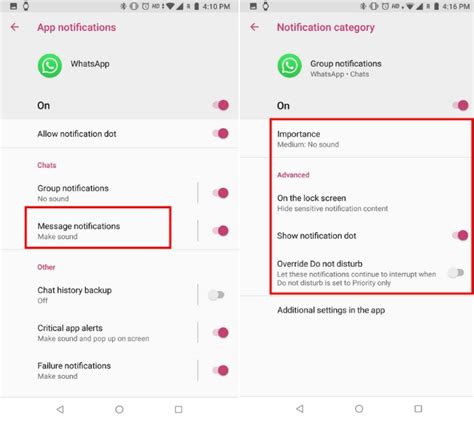
Su Android:
- Accedi alle "Impostazioni" del tuo dispositivo.
- Seleziona "App" o "Applicazioni".
- Trova e seleziona "WhatsApp".
- Tocca "Notifiche".
- Da qui puoi disattivare tutte le notifiche o personalizzarle finemente (ad esempio, disattivare i suoni ma mantenere le vibrazioni, o viceversa).
Su iOS:
- Accedi alle "Impostazioni" del tuo iPhone/iPad.
- Scorri fino a "Notifiche".
- Trova e seleziona "WhatsApp".
- Puoi disattivare "Consenti notifiche" per silenziare tutto, oppure personalizzare la visualizzazione (banner, centro notifiche, blocca schermo) e i suoni.
Modalità Silenzioso del Dispositivo:
Questa è la soluzione più drastica ma efficace per un periodo di disconnessione totale.
- Su iPhone/iPad: Sposta l'interruttore che si trova sul lato del dispositivo in modo che risulti visibile l'area arancione, così da andare ad attivare la modalità Silenzioso. Quando necessario, potrai riattivare la suoneria spostando nuovamente l'interruttore apposito così da nascondere l'area arancione. Per gli iPhone con tasto Azione, se hai precedentemente selezionato l'azione modalità Silenziosa, puoi premere il tasto Azione per attivarla/disattivarla.
- Su Android: La modalità Silenzioso si attiva solitamente tenendo premuto il tasto di accensione e selezionando l'opzione dal menu che appare.
Bloccare un Contatto: Un'Opzione Estrema
Se il problema non sono le notifiche ma un utente specifico che ti disturba costantemente, l'opzione più drastica è bloccare il contatto.
Su Smartphone:
- Avvia l'app di messaggistica.
- Tocca la voce "Impostazioni" che trovi in basso a destra nella schermata principale e poi la dicitura "Privacy".
- Nella schermata che a questo punto visualizzi, seleziona la voce "Contatti" e poi quella "Bloccati".
- Premi su "Aggiungi" e indica il contatto (o i contatti) da bloccare dall'elenco proposto.
Se ci ripensi, potrai sbloccare il contatto recandoti nuovamente nella schermata precedente, facendo tap sulla voce "Modifica" in alto a destra, poi sul pulsante circolare rosso accanto al nome del contatto da sbloccare e sulla voce "Sblocca" situata a destra. Salva, dunque, i cambiamenti apportati, facendo tap sulla dicitura "Fine" in cima allo schermo.
Bloccare un contatto significa non ricevere più nessuna comunicazione da parte sua e questo non potrà più visualizzare le tue informazioni.
Come usare le liste broadcast | WhatsApp
Personalizzare le Icone delle Applicazioni (Modifica Grafica)
Sebbene non direttamente collegato alla gestione delle notifiche, è interessante notare che i "launcher" sono programmi usati per personalizzare vari aspetti del telefono, a cominciare dalle icone delle applicazioni. Per questo, prima dovrai salvarti da internet l'immagine che rimandi al messaggio “non disturbare” (in formato PNG e trasparente). Vedremo apparire un menu mobile dal quale andremo a selezionare “Modifica”. Questo tipo di personalizzazione, sebbene non influenzi le funzionalità di notifica, può contribuire a creare un'interfaccia più ordinata e meno stressante.
L'Importanza di una Disconnessione Consapevole
In conclusione, la gestione delle notifiche di WhatsApp è fondamentale per mantenere un equilibrio tra la vita digitale e quella reale. Non si tratta solo di evitare distrazioni, ma di riappropriarsi del proprio tempo e della propria attenzione. Le opzioni a disposizione sono molteplici, dalla personalizzazione fine delle singole chat alla disattivazione completa delle notifiche, passando per l'uso delle funzioni del sistema operativo. Scegliere la modalità più adatta alle proprie esigenze permette di sfruttare al meglio la comodità della messaggistica istantanea senza esserne sopraffatti.
Salvatore Aranzulla, il blogger e divulgatore informatico più letto in Italia, collabora con riviste di informatica e ha curato la rubrica tecnologica del quotidiano Il Messaggero. I suoi contenuti sono presenti su uno dei trenta siti più visitati d'Italia, nel quale risponde con semplicità a migliaia di dubbi di tipo informatico. La sua expertise conferma l'importanza di comprendere e utilizzare al meglio queste funzionalità.
tags: #modalita #non #disturbare #arrivano #messaggi #whatsapp