
Le ventole del computer che operano costantemente a regimi elevati, generando un rumore fastidioso anche in assenza di carichi di lavoro intensi, rappresentano un problema comune per molti utenti. Questo fenomeno, spesso sintomo di un surriscaldamento interno o di una errata configurazione, può destare preoccupazione sia per il comfort acustico che per la potenziale usura dei componenti. Fortunatamente, esistono diverse strategie per affrontare questa situazione, che spaziano dalla semplice modifica delle impostazioni software fino a interventi più approfonditi sull'hardware.
Informazioni Preliminari: Comprendere i Rischi
Prima di addentrarsi nelle procedure di regolazione della velocità delle ventole, è fondamentale essere consapevoli dei potenziali rischi associati a tale pratica. Intervenire in modo improprio sulle impostazioni di raffreddamento può portare a conseguenze negative per i componenti interni del computer.
Diminuire eccessivamente la velocità delle ventole, infatti, può causare un surriscaldamento del processore (CPU) e di altri componenti critici, con il rischio di danni permanenti. Un sistema che non viene raffreddato adeguatamente vedrà le sue prestazioni degradare e, nel peggiore dei casi, potrebbe subire guasti hardware.
D'altra parte, aumentare costantemente la velocità delle ventole a livelli massimi, sebbene meno incline a causare danni fisici immediati (a meno di installazioni scorrette delle ventole stesse), comporta un aumento significativo del rumore e può accelerare l'usura dei motori delle ventole stesse. Questo può tradursi in una minore durata dei componenti e nella necessità di sostituirli più frequentemente.
È quindi consigliabile valutare attentamente le implicazioni prima di procedere. Se le ventole sono eccessivamente rumorose, è probabile che vi sia una causa sottostante, come un accumulo di polvere, un flusso d'aria insufficiente o un componente che genera un calore anomalo. In assenza di competenze specifiche o di certezze riguardo le modifiche da apportare, è sempre preferibile rivolgersi a un tecnico esperto. Un intervento errato potrebbe aggravare il problema, rendendo il computer inutilizzabile.
Come Regolare la Velocità delle Ventole del PC
Per gestire la velocità delle ventole su un PC con sistema operativo Windows, esistono principalmente tre approcci: intervenire direttamente dal firmware UEFI/BIOS della scheda madre, utilizzare il software proprietario fornito dal produttore della scheda madre, o ricorrere a software di terze parti.
Come Modificare la Velocità delle Ventole del PC: UEFI/BIOS
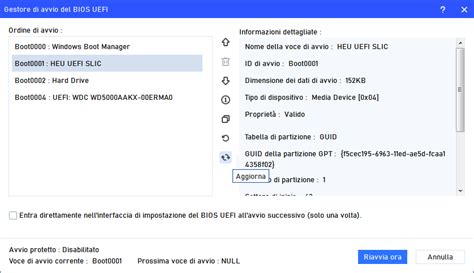
Il metodo più diretto per controllare la velocità delle ventole è attraverso il menu UEFI (Unified Extensible Firmware Interface) o BIOS (Basic Input/Output System) del computer. Questa interfaccia di basso livello permette di accedere e modificare le impostazioni fondamentali della scheda madre.
Per accedere all'UEFI/BIOS su Windows, è necessario riavviare il sistema in modalità avanzata. Si può fare cliccando sul pulsante Start, tenendo premuto il tasto "Shift" sulla tastiera, selezionando "Arresta il sistema" e poi "Riavvia il sistema". Una volta visualizzate le opzioni di avvio avanzato, selezionare "Risoluzione dei problemi", poi "Opzioni avanzate" e infine "Impostazioni firmware UEFI" (o "BIOS"). Al riavvio successivo, si accederà al menu di configurazione.
Se il computer non presenta l'opzione per il firmware UEFI, è probabile che utilizzi il BIOS tradizionale. In questo caso, è sufficiente riavviare il PC e, non appena compare la schermata di avvio con il logo del produttore, premere ripetutamente il tasto designato per accedere al setup (solitamente F2, F10 o Canc, indicato nella schermata stessa).
Una volta entrati nell'UEFI/BIOS, la posizione esatta delle impostazioni relative alle ventole può variare notevolmente a seconda del produttore e del modello della scheda madre. In genere, si dovrebbero cercare voci come "Monitor", "System Performance", "Overclocking", "Hardware Monitor" o "Fan Control", "Cooling".
Ad esempio, su alcuni sistemi Lenovo con UEFI, potrebbe essere necessario cliccare su "More settings" per visualizzare l'interfaccia completa, quindi selezionare "Configuration" e poi intervenire sul menu a tendina "System Performance Mode". Le opzioni comuni includono "Extreme performance" (ventola sempre al massimo), "Battery Saving" (ventola al minimo) e "Intelligent Cooling" (bilanciamento automatico basato sulla temperatura). Per salvare le modifiche, si accede alla sezione "Exit" e si sceglie "Exit saving changes".
Su schede madri ASUS con UEFI EZ, si può accedere al menu "QFan" (spesso tramite il tasto F6) o cliccare sull'opzione omonima. Qui si seleziona il gruppo di ventole da configurare (CPU, chassis, pompa) e si sceglie il tipo di controllo: "Auto Detect" (impostazioni automatiche), "DC Mode" (controllo tramite voltaggio) o "PWM Mode" (controllo tramite segnale PWM, più preciso). Successivamente, si può selezionare un profilo predefinito come "Standard", "Silent", "Turbo" o "Full Speed", oppure optare per l'impostazione manuale. La modalità manuale consente di definire una curva di rotazione tramite un grafico cartesiano, associando percentuali di velocità a specifiche temperature. Questa opzione è consigliata solo a utenti esperti, data la potenziale pericolosità di una configurazione errata.
In caso di difficoltà, è utile consultare il manuale della propria scheda madre o effettuare ricerche online con termini come "regolazione ventola [marca e modello scheda madre]" o "fan control [marca e modello scheda madre]".
Come Aumentare Velocità Ventole PC: Software del Produttore
Molti produttori di schede madri offrono software proprietari che consentono di gestire le ventole direttamente da Windows. Questi programmi solitamente si scaricano dal sito del produttore o dal Microsoft Store.
Un esempio è "Fan Xpert" di ASUS, integrato nella suite "Armoury Crate". Questa applicazione è compatibile con diverse famiglie di schede madri e computer ASUS. L'installazione di Armoury Crate viene spesso proposta al primo avvio di un nuovo PC Windows connesso a Internet, oppure può essere scaricata manualmente dal sito di supporto ASUS, selezionando il sistema operativo corretto. Dopo aver estratto e installato il software, si accede alla sezione "Dispositivo" e si seleziona "Fan Xpert". Qui è possibile scegliere il gruppo di ventole, abilitare il controllo e regolare le impostazioni tramite le opzioni disponibili. È possibile anche salvare profili personalizzati.
Le interfacce di questi software variano, quindi è sempre bene fare riferimento alla documentazione specifica del produttore.
Come Controllare le Ventole del PC con un Programma su Windows 11 | TUTORIAL ITA [2022]
Altre Soluzioni Utili: Software Generici
Se i metodi precedenti non sono applicabili o sufficienti, esistono software generici compatibili con la maggior parte delle schede madri che permettono di personalizzare la velocità delle ventole. È fondamentale utilizzarli con cautela.
- SpeedFan: Un software gratuito per Windows che monitora le temperature interne del PC e consente di regolare la velocità delle ventole.
- FanControl: Un altro programma gratuito che offre un controllo dettagliato sul funzionamento delle ventole.
- Argus Monitor: Un software a pagamento (con versione di prova gratuita) che fornisce un'interfaccia intuitiva per monitorare e configurare le ventole.
È importante notare che l'uso di questi software richiede una comprensione delle temperature operative del proprio hardware e una certa prudenza nel definire le curve di controllo per evitare surriscaldamenti.
Come Cambiare Velocità Ventole Mac
Anche i computer Mac offrono la possibilità di intervenire sulla velocità delle ventole, sebbene le opzioni native siano più limitate rispetto a Windows. Per un controllo più granulare, si possono utilizzare applicazioni di terze parti.
iStat Menus
iStat Menus è un software che, tramite un'icona nella barra dei menu di macOS, permette di monitorare e configurare vari aspetti dell'hardware, inclusa la velocità delle ventole. È compatibile sia con Mac dotati di processori Intel che Apple Silicon. Offre la possibilità di impostare profili di velocità personalizzati, ma la regolazione manuale completa della curva delle ventole potrebbe richiedere l'acquisto della versione completa o la sottoscrizione a piattaforme come Setapp.
Macs Fan Control
Macs Fan Control è un'altra applicazione popolare che consente di impostare manualmente la velocità delle ventole o di controllarle in base alla temperatura della CPU. È disponibile sia in versione gratuita che a pagamento, con la versione a pagamento che sblocca funzionalità aggiuntive.
Considerazioni Aggiuntive e Diagnosi del Problema
Il caso specifico in cui una ventola (come la Noctua NF-A12x25 PWM) gira costantemente al massimo regime (ad esempio, 1900 RPM) anche a basse temperature, pur essendo stata precedentemente configurata per funzionare in modo dinamico, suggerisce diverse possibili cause:
- Impostazione BIOS/UEFI Persistente: Anche se si afferma di non aver modificato le impostazioni da molto tempo, è possibile che un'impostazione di "Full Speed" o un profilo di performance estrema sia stato accidentalmente attivato e non venga salvato correttamente, oppure che il sistema non stia rispondendo alle modifiche apportate.
- Problema del Sensore di Temperatura: La ventola potrebbe ricevere un segnale errato dal sensore di temperatura, interpretando una condizione di surriscaldamento anche quando il sistema è freddo. Questo potrebbe essere un problema del sensore stesso sulla scheda madre o del processore.
- Problema della Ventola o del Connettore: Sebbene la ventola sia di alta qualità come la Noctua, un difetto intrinseco del motore o del controller integrato potrebbe causare il funzionamento a velocità massima. Anche un connettore danneggiato sulla scheda madre potrebbe inviare un segnale errato. Aver provato a scambiare il connettore con un'altra ventola è un buon test diagnostico. Se il problema persiste sulla stessa porta, è più probabile che sia la ventola o la porta. Se il problema si sposta con la ventola, è la ventola.
- Firmware della Scheda Madre: A volte, un aggiornamento del firmware (UEFI/BIOS) può introdurre bug o modifiche al comportamento della gestione delle ventole. Viceversa, un firmware obsoleto potrebbe non supportare correttamente ventole più moderne o sensori specifici.
- Software di Terze Parti (anche se non usato attivamente): Anche se non si utilizzano attivamente software di controllo ventole, è possibile che un'installazione precedente abbia lasciato delle impostazioni residue o che un altro software di gestione del sistema (es. utility del produttore del PC) stia interferendo.
Una diagnosi più approfondita potrebbe includere:
- Verifica delle Temperature: Utilizzare software come HWMonitor, HWiNFO64 o Core Temp per monitorare le temperature di CPU, GPU e altri sensori mentre il PC è in idle e sotto carico. Se le temperature sono effettivamente basse, ciò rafforza l'ipotesi di un problema di configurazione o sensore.
- Reset del BIOS/UEFI: Provare a resettare il BIOS/UEFI alle impostazioni predefinite (Load Defaults/Optimized Defaults). Questo può correggere eventuali configurazioni errate o corrotte.
- Aggiornamento del BIOS/UEFI: Verificare se è disponibile un aggiornamento del BIOS/UEFI per la propria scheda madre. Seguire attentamente le istruzioni del produttore per l'aggiornamento, poiché un errore durante questa procedura può essere critico.
- Test della Ventola su un Altro Sistema: Se possibile, provare la ventola in questione su un altro computer per escludere definitivamente un difetto della ventola stessa.
- Controllo dei Cablaggi: Assicurarsi che tutti i cavi di alimentazione e dei dati delle ventole siano correttamente collegati alla scheda madre e all'alimentatore.
È importante procedere con cautela e documentarsi accuratamente prima di apportare modifiche al sistema, specialmente quando si tratta di impostazioni di basso livello come quelle del BIOS/UEFI o di software che interagiscono direttamente con l'hardware.
tags: #ventola #sempre #in #funzione #e #giri