
Un database relazionale, se ben progettato, consente di gestire i dati in modo coerente, riducendone al minimo le ridondanze. Questo principio fondamentale è alla base della potenza e della flessibilità di strumenti come FileMaker Pro, che permette di creare sistemi complessi in modo intuitivo. La capacità di collegare diverse tabelle di dati attraverso relazioni definite è ciò che trasforma una semplice raccolta di informazioni in una risorsa dinamica e interconnessa.
La Struttura Fondamentale: Chiavi Primarie ed Esterne
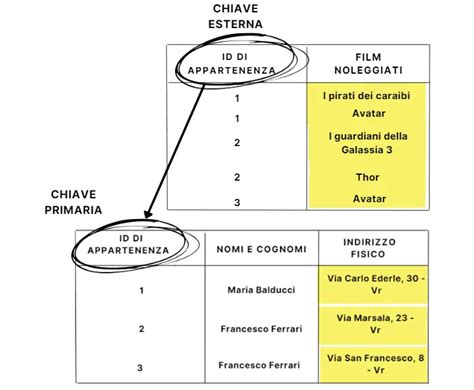
Quando creiamo una tabella in FileMaker, è decisamente consigliato definire un campo che identifichi i record in modo inequivocabile. Questo tipo di campo viene definito chiave primaria o PK (primary key). La chiave primaria è cruciale perché garantisce l'unicità di ogni record all'interno di una tabella. In genere, una chiave primaria non deve mai essere modificabile dall'utente; per questo motivo, spesso non viene nemmeno mostrata nei formati scheda, per evitare modifiche accidentali che potrebbero compromettere l'integrità dei dati. Un esempio classico di chiave primaria è un codice progressivo assegnato automaticamente dal software, che sia univoco all'interno del database.
La presenza di una chiave primaria in ogni tabella, tuttavia, non è sufficiente a impostare una relazione. Per associare dati tra tabelle diverse, necessitiamo di un meccanismo che colleghi i record. Supponiamo di avere una tabella contenente l'anagrafica clienti e una tabella contenente i preventivi: com'è facile intuire, ogni preventivo deve essere intestato a un cliente. Se il nostro sistema database non fosse in grado di gestire le relazioni, avremmo dei problemi a costruire una procedura che riporti nei preventivi i dati della tabella anagrafica senza doverli ricopiare.
Questo è dove entra in gioco la chiave esterna (foreign key). Per associare un preventivo a un cliente, dovremo disporre di una chiave esterna nella tabella Preventivi che contenga l'identificativo del cliente. Dal momento che abbiamo definito la chiave primaria (ad esempio, id_cliente) come campo numerico nella tabella Clienti, per creare una chiave esterna è sufficiente creare nella tabella Preventivi un campo numerico con lo stesso scopo, ad esempio id_cliente_preventivo. Questo campo nella tabella Preventivi farà riferimento alla chiave primaria nella tabella Clienti, stabilendo un legame tra i due record.
Tipologie di Relazioni in FileMaker
FileMaker Pro supporta diverse tipologie di relazioni, ognuna adatta a scenari specifici:
Relazioni Uno a Uno (1:1)
Una relazione uno a uno impone che a un record nella tabella di partenza corrisponda al massimo un record nella tabella di destinazione, e viceversa. Pensiamo al nostro archivio Clienti: una relazione con un'ipotetica tabella "Condizioni di Pagamento" potrebbe essere di tipo uno a uno, dove ogni cliente ha un'unica condizione di pagamento associata.
Relazioni Uno a Molti (1:N)
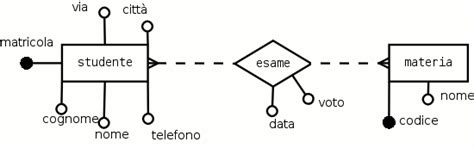
Questa è la tipologia di relazione più comune e intuitiva. Un record in una tabella (la "parte uno") può essere associato a uno o più record in un'altra tabella (la "parte molti"). L'esempio classico è la relazione tra Clienti e Preventivi: un cliente può avere molti preventivi, ma ogni preventivo fa riferimento a un solo cliente.
Relazioni Molti a Molti (N:M)
Questo tipo di relazione, detta "molti a molti", è meno frequente e richiede un po' di lavoro extra per essere gestita correttamente. Pensiamo a una gestione abbonamenti: una persona può abbonarsi a più riviste e, al contempo, è auspicabile che una rivista abbia più di un abbonato. Solitamente, questo tipo di relazione non viene gestita direttamente dagli strumenti nativi dei database relazionali con un collegamento diretto tra le due tabelle principali. Invece, si utilizza una tabella intermedia (o tabella di giunzione) che contiene chiavi esterne verso entrambe le tabelle principali. Ad esempio, una tabella "Abbonamenti" potrebbe contenere id_persona e id_rivista, collegando così persone e riviste in una relazione N:M.
Primi Passi con le Relazioni in FileMaker
Ora che abbiamo compreso i concetti di chiave primaria ed esterna, vediamo come impostare una relazione in FileMaker.
- Aprire la Gestione Database: Accediamo alla gestione del database tramite
File > Gestisci > Database.... - Accedere al Grafico Relazionale: Ci spostiamo nella scheda "Relazioni".
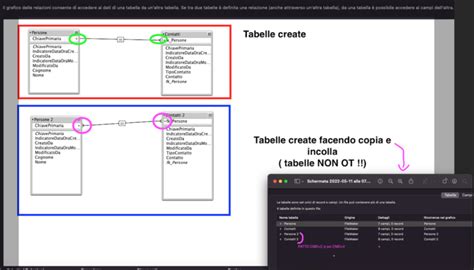
- Stabilire la Relazione: Selezioniamo la chiave primaria dalla tabella
Clienti(ad esempio,id_cliente) e trasciniamo il mouse verso la tabellaPreventivi, indicando come destinazione la chiave esterna corrispondente (ad esempio,id_cliente_preventivo). La relazione è così stabilita, e vedremo una linea unire le due tabelle nel grafico.
Dettagli della Relazione: Opzioni e Integrità Referenziale
Se facciamo doppio clic sull'icona posta a metà strada della linea che unisce le tabelle, FileMaker ci mostrerà la finestra dei "Dettagli relazione". Qui possiamo configurare diverse opzioni cruciali:
- Consenti la creazione di record in questa tabella tramite questa relazione: Se attivata, abilita la creazione diretta di record correlati attraverso istruzioni script (come
Imposta campo) e strumenti come i portali. Questo è utile per aggiungere rapidamente nuovi preventivi associati a un cliente direttamente dalla scheda del cliente. - Elimina i record correlati in questa tabella quando un record viene eliminato nell'altra tabella: Questa è un'opzione molto importante dal punto di vista dell'integrità referenziale. Se attivassimo questa opzione dal lato dei
Preventivi(ovvero, quando eliminiamo un cliente), faremmo in modo che FileMaker elimini automaticamente tutti i preventivi a esso collegati. In molte circostanze, l'utilizzo di questa funzionalità tiene i nostri database al riparo da situazioni che renderebbero inconsistenti i nostri dati, come la presenza di preventivi che non fanno capo a nessun cliente. Tuttavia, le funzionalità di eliminazione in cascata vanno usate con molta prudenza e, soprattutto, dobbiamo prestare attenzione ad attivare l'opzione dal lato corretto per evitare perdite di dati indesiderate. - Ordina i record: Questa opzione regola il modo in cui i record correlati vengono prelevati dal database. È importante non confondere l'ordinamento assegnato alla relazione con l'ordinamento che possiamo assegnare a un oggetto portale. L'impostazione sulla relazione agisce "alla fonte" e influenza il comportamento di qualsiasi elemento (formula, istruzione script, ecc.) che richieda l'accesso a un record correlato. L'ordinamento del portale, invece, agisce su uno specifico oggetto del formato scheda. Possiamo infatti creare due portali identici e porli l'uno accanto all'altro assegnandogli ordinamenti diversi: i dati verranno mostrati in ordine diverso ma solo dopo essere stati prelevati dal database nell'ordine impostato nella relazione.
Mostrare i Record Correlati: L'Uso dei Portali
Vediamo ora come realizzare una semplice procedura di visualizzazione dei dati correlati.
Prima di tutto, spostiamoci in un formato scheda basato sulla tabella Preventivi e posizioniamo la chiave esterna (id_cliente_preventivo) sul formato scheda. Aggiungiamo quindi i campi del cliente che riteniamo opportuno mostrare, ad esempio ragione_sociale e partita_iva, che verranno popolati dinamicamente grazie alla relazione stabilita.
Per facilitare la selezione del cliente durante la creazione di un nuovo preventivo, possiamo utilizzare una lista valori. Selezioniamo File > Gestisci > Liste valori... e creiamo una lista che prelevi i valori dalla tabella Clienti, usando il campo id_cliente come primo campo (quello che verrà memorizzato) e il campo ragione_sociale come secondo campo, ovvero quello che sarà visualizzato dall'utente per facilitare la scelta.
Un altro modo per visualizzare i dati correlati è attraverso i portali. Se siamo in un formato basato sulla tabella Clienti, possiamo inserire un portale che mostri i preventivi correlati a quel cliente. In questo caso, il portale sarà basato sulla tabella Preventivi e utilizzerà la relazione definita per visualizzare tutti i preventivi associati al cliente corrente.
Relazioni Multicriterio e Operatori Comparativi
L'esempio di relazione appena descritto presuppone un criterio per parte, messo in relazione tramite un operatore di uguaglianza (=). Possiamo vedere, infatti, un piccolo segno "=" in mezzo alla linea che unisce le tabelle nel grafico relazionale. Ma FileMaker non si limita a gestire questo tipo di situazioni: possiamo creare relazioni che confrontano più di una coppia di criteri per volta e, al contempo, possiamo utilizzare operatori come ">" (maggiore di), "<" (minore di), "≠" (diverso da) e via dicendo.
Relazioni Multicriterio (Multi-Predicato)
Quando la nostra relazione attiva il confronto su due o più coppie di campi, siamo in presenza di una relazione multicriterio (o multi-predicato). In questo caso, il confronto è di tipo AND logico: supponendo che la relazione stia usando due coppie di campi, perché la relazione sia valida, è necessario che entrambe le coppie di criteri siano soddisfatte.
Ad esempio, potremmo voler associare preventivi a clienti non solo tramite l'ID cliente, ma anche considerando un intervallo di date.
- Aggiungere Campi Data: Selezioniamo
File > Gestisci > Database...e aggiungiamo due campi alla tabellaClienti:g_data_inizioeg_data_fine. Entrambi i campi saranno di tipo data e dovranno essere definiti con modalità di memorizzazione globale, poiché serviranno soltanto come filtri e non dovranno contenere dati veri e propri per ogni cliente. - Duplicare la Tabella nel Grafico: Spostiamoci nel grafico relazionale, duplichiamo la ricorrenza della tabella
Preventivie chiamiamola, ad esempio, "PREVENTIVI_CLI_periodo". Questo ci permette di definire una relazione separata con criteri aggiuntivi senza influenzare la relazione principale. - Definire la Relazione Multicriterio: Tracciamo quindi una relazione dalla tabella
Clientialla nuova ricorrenza "PREVENTIVI_CLI_periodo".- Come prima coppia di criteri, utilizziamo sempre
Clienti::id_cliente = PREVENTIVI_CLI_periodo::id_cliente_preventivo. - Aggiungiamo poi altre due coppie di criteri utilizzando operatori comparativi:
Clienti::g_data_inizio ≤ PREVENTIVI_CLI_periodo::data_preventivoClienti::g_data_fine ≥ PREVENTIVI_CLI_periodo::data_preventivo
- Come prima coppia di criteri, utilizziamo sempre
Questi criteri, posizionati sul grafico relazionale, creano una relazione che collega un cliente a preventivi emessi in un periodo specifico definito dai campi globali g_data_inizio e g_data_fine nella tabella Clienti.
Relazioni con Operatori Comparativi (Non Equijoin)
Oltre all'operatore di uguaglianza (=), FileMaker permette di utilizzare altri operatori relazionali per creare legami più sofisticati. Questi operatori ci consentono di trovare record che soddisfano criteri di maggiore/minore, diverso da, e così via.
Ad esempio, potremmo voler visualizzare in un formato Prodotti tutti i prezzi di vendita correlati che sono stati applicati a quel prodotto, ma solo quelli che sono superiori a un certo valore. Questo può essere gestito definendo una relazione tra Prodotti e PrezziVendita utilizzando un operatore ">" sul campo prezzo.
Utilizzo Avanzato delle Tabelle e dei File Correlati
FileMaker Pro usa le tabelle correlate come base per i database relazionali e i riferimenti. I database relazionali consentono di lavorare con i dati provenienti da altre tabelle dinamicamente, in modo che le modifiche effettuate in un posto vengano applicate in tutti i posti in cui appaiono i dati correlati.
Vantaggi dei Database Relazionali
- Visualizzare e utilizzare dati aggiornati: È possibile visualizzare dati da un'altra tabella (o da quella corrente) in modo dinamico. Ad esempio, si possono visualizzare i dati dei campi correlati per reperire l'attuale prezzo di un articolo da una tabella
Prodottimentre si sta creando un ordine nella tabellaOrdini. - Gestione efficiente e flessibile dei dati: Anziché creare numerose tabelle o file di database con valori duplicati, è possibile memorizzare singole occorrenze di un valore (come un nome cliente) e utilizzare le relazioni per renderli disponibili ovunque siano necessari. Questo riduce drasticamente la ridondanza e la possibilità di errori.
- Integrità dei dati: Le relazioni favoriscono l'inserimento di dati coerenti e contribuiscono al rispetto delle regole in un database. Modificando un dato in un punto, le modifiche vengono propagate dinamicamente ovunque quel dato sia visualizzato, garantendo sempre informazioni aggiornate.
Riferimenti vs. Campi Correlati
È importante distinguere tra campi correlati e riferimenti.
- Campi Correlati: Visualizzano dati dinamicamente da una tabella correlata. Le modifiche apportate al dato nella tabella di origine si riflettono immediatamente ovunque il campo correlato sia visualizzato.
- Riferimenti: Permettono di recuperare dati da una tabella correlata e copiarli nella tabella corrente. I dati di riferimento sono aggiornati al momento della copia, ma una volta copiati, rimangono statici, a meno che non venga stabilito un nuovo riferimento. Per visualizzare dati che combinano informazioni dinamiche e statiche (come una fattura che contiene dati anagrafici del cliente e dettagli di prodotti specifici per quell'ordine), si utilizzano spesso sia campi correlati che riferimenti.
Gestione dei Dati Multivalore
FileMaker Pro gestisce anche campi che possono contenere più valori, separati da ritorni a capo. È possibile creare relazioni che fanno corrispondere ogni riga di un campo multivalore con i record nella tabella correlata. In questo caso, si parla anche di campo multichiave o campo a chiave complessa. FileMaker Pro accoppierà ogni record nella TabellaB dove il corrispondente campo di confronto contiene uno dei valori presenti nel campo multivalore.
Tuttavia, è fondamentale notare che campi globali, a causa della loro natura, non possono essere indicizzati e quindi non possono essere utilizzati come campi di confronto in una tabella correlata.
Considerazioni sulla Progettazione e le Best Practice
La progettazione di un database relazionale efficace richiede pianificazione. Prima di iniziare a creare tabelle e relazioni, è importante definire chiaramente le esigenze informative e come i dati si interconnettono.
- Chiavi Univoche: Utilizzare sempre campi che hanno un valore univoco come chiavi primarie (idealmente un ID generato automaticamente e non modificabile dall'utente). Evitare di basare le relazioni su campi testuali come il "nominativo" o la "ragione sociale", poiché questi possono cambiare o presentare duplicati, rendendo le relazioni insicure e prone a errori. L'operatore, nel momento in cui inserisce un nuovo ordine, dovrà valorizzare l'ID del cliente e non il nominativo.
- Relazioni Bidirezionali: Ricordare che in FileMaker le relazioni sono bidirezionali. Stabilire una relazione tra TabellaA e TabellaB crea automaticamente anche una relazione tra TabellaB e TabellaA.
- Utilizzo dei Privilegi di Accesso: È possibile utilizzare i privilegi di accesso nella tabella di origine per limitare o impedire l'accesso ai dati correlati in modo granulare.
- Relazioni Sovrapposte (Cascading Deletes): Quando si attivano le opzioni di eliminazione a cascata in relazioni multiple dello stesso database, eliminare un record da una tabella può eliminare anche record correlati in altre tabelle. Questo comportamento, noto come "eliminazione sovrapposta", deve essere gestito con estrema attenzione.
La corretta implementazione delle tabelle relazionali in FileMaker Pro è un pilastro per costruire applicazioni robuste, efficienti e facili da mantenere, garantendo la coerenza e l'integrità dei dati attraverso tutte le fasi di gestione.
tags: #tabelle #relazionali #filemaker